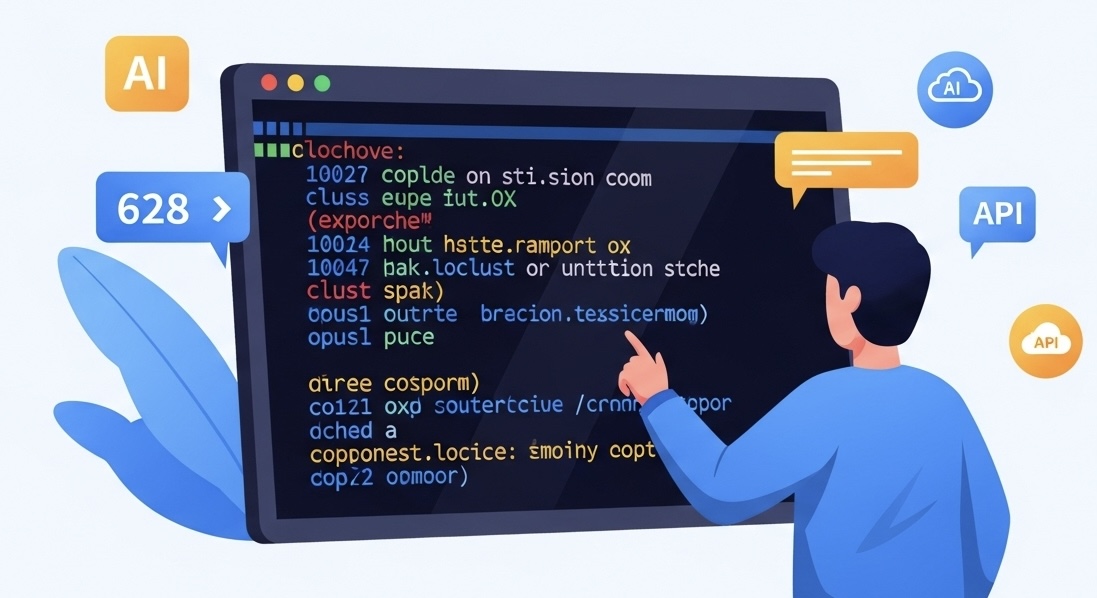
最近話題のGemini CLIを実際に導入してみました!
「CLIって難しそう…」と思っていた僕でも、意外とサクッとインストールできて、簡単な操作から試せるんです。
この記事では、Gemini CLIの導入方法と、初心者でもできる基本操作をまとめました。
CLIを触ったことがない人も、読みながら試せばすぐに使えるようになります。
Gemini CLIって何?初心者でもできることを解説!
「そもそもGemini CLIって何のために使うの?」と思うかもしれません。
簡単に言うと、Gemini CLIはWebやAPI、AI、Web3などのサービスをコマンド1つで操作できるツールです。
つまり、ブラウザやアプリをいちいち開かなくても、パソコン上で直接いろんな操作ができるようになるんですね。
ちなみに、CLIとGUIの違いも知っておくと便利です。
CLIとGUIの比較
-
CLI( Command Line Interface )
文字入力で操作する方法。
コマンドを打つだけで、複雑な作業も素早く実行できるのが特徴です。
初めは少し慣れが必要ですが、慣れると効率抜群。 -
GUI( Graphical User Interface )
見た目で操作できる画面。マウスやボタンで簡単に使えるのが特徴です。
初心者にわかりやすく、直感的に操作できますが、複雑な作業は時間がかかることも。
Gemini CLIを導入すると、CLIの力でさまざまな情報取得や操作を一瞬で実行できるようになるんです。
例えば、こんなことができます:
-
世界中の無料APIを呼び出して情報を取得
-
小さなゲームやシミュレーションをCLI上で楽しむ
-
Web3やAI関連の操作を手元でサクッと試す
僕も最初は「難しそう…」と思いましたが、コマンドを1つ入力するだけで結果が返ってくると、思わずワクワクしました。
Gemini CLIは初心者でも使えて学べる、手元で楽しめる魔法のツールです。
次は、実際にインストールして使い始める手順を見ていきましょう。
Gemini CLIのインストール手順|初心者でも安心
Gemini CLIを使うには、まず自分のパソコンにインストールする必要があります。
でも安心してください、初心者でも迷わずできるように順を追って解説します。
1. 公式サイトからダウンロード
まずは公式サイトから最新のCLIツールをゲット。
怪しいサイトからは絶対にダウンロードしないように注意です。
2. OSに合ったバージョンを選ぶ
Gemini CLIはWindows・Mac・Linuxに対応しています。
自分のパソコンに合ったものを選びましょう。
-
Windows →
.exeファイル -
Mac →
.dmgファイルまたはHomebrew -
Linux →
.tar.gzやパッケージマネージャー
3. Node.jsを先に入れるとラク
僕はWindowsでGit Bashを使って導入したんですが、ちょっと手間がかかりました。
そこで学んだのは、最初にNode.jsをインストールしておくとめちゃくちゃラクということ。
依存関係のトラブルも減るので、初心者にはおすすめです。
4. インストール実行
ダウンロードしたファイルを開いて、画面の指示通りに進めるだけ。
MacやLinuxはターミナルでコマンドを打つ場合もありますが、公式手順通りなら大丈夫です。
5. 動作確認
最後にターミナルやコマンドプロンプトを開いて、以下を入力。
バージョン番号が出れば、インストール完了!
これでGemini CLIを使った操作もバッチリ始められます。
まずはここから!Gemini CLIで試せる基本操作
Gemini CLIをインストールしたら、さっそく触ってみましょう。
最初は難しく考えず、「試してみる」ことが何より大事です。
1. 基本のコマンド例
CLIはコマンドを打つだけでいろんな操作ができます。例えば:
-
gemini info→ Geminiの情報を確認 -
gemini list→ 利用可能なAPIや機能を一覧表示 -
gemini fetch [API名]→ データを取得
最初はコピペして実行するだけでもOK。少しずつ慣れていけば、自然とコマンドの意味もわかるようになります。
2. 無料APIやサンプルで遊んでみる
Gemini CLIには無料APIやサンプルデータが用意されているので、初心者でも気軽に遊べます。
例えば:
-
仮想通貨の価格情報を取得
-
天気データやニュースを取得
-
サンプルJSONを加工して表示
僕もためしで文をいれただけで数秒でインベーダーゲームできちゃいました(笑)
操作しているうちに「こういうことができるんだ!」って体感できるので、勉強にもなります。
まとめ|無料APIでまずは遊んでみよう!
今回は、Gemini CLIの導入と基本操作を解説しました。
初心者でもまずは無料APIやサンプルで遊ぶことから始めるのがコツです。
まず触ってみたい面白い無料APIリスト
-
仮想通貨データ:BitcoinやEthereumの最新価格を取得
-
天気情報API:世界中の都市の天気データを取得
-
ニュースAPI:最新ニュースの見出しを取得
-
宇宙・天文API:NASAの画像や宇宙データを取得
-
ジョーク・雑談API:ちょっとした雑談やユーモアを生成
-
画像生成API(無料版):簡単なAI画像生成を試せる
-
ランダム名・都市名API:テストデータやダミーデータ作成に便利
これらは、気軽に試せて遊びながら学べるAPIです。
僕も最初は「どんなデータが出るんだろう?」とワクワクしながら遊んでみました。
こうして触ってみることで、CLIやAPIの使い方に自然と慣れるんです。
次回の記事では、今回紹介した無料APIの中から
実際にデータを取得して遊びながら使う実践編をお届けします!
「ただ見て終わり」じゃなく、自分で動かして初めて面白さがわかる世界です。
これを読めば、Gemini CLIの楽しさやAI・Webデータ活用の可能性を、あなたの手で体感できるはず。
💡 ポイント
まずは触って遊ぶ → 実際に動かして体感 → 次回でさらに応用。
さあ、あなたも次回は手を動かしてWebデータの世界に飛び込む番です!
👇続きはこちらから

キッチンカーで自由な働き方に挑戦したのち、コミュニティ「awabota」に参加。AIやWeb5を学びながら、経験を価値に変える活動に取り組んでいます。挑戦や失敗も楽しむスタイルで、読者の「次の一歩」を応援しています。
くわしくはX(ツイッター)へDMしてください